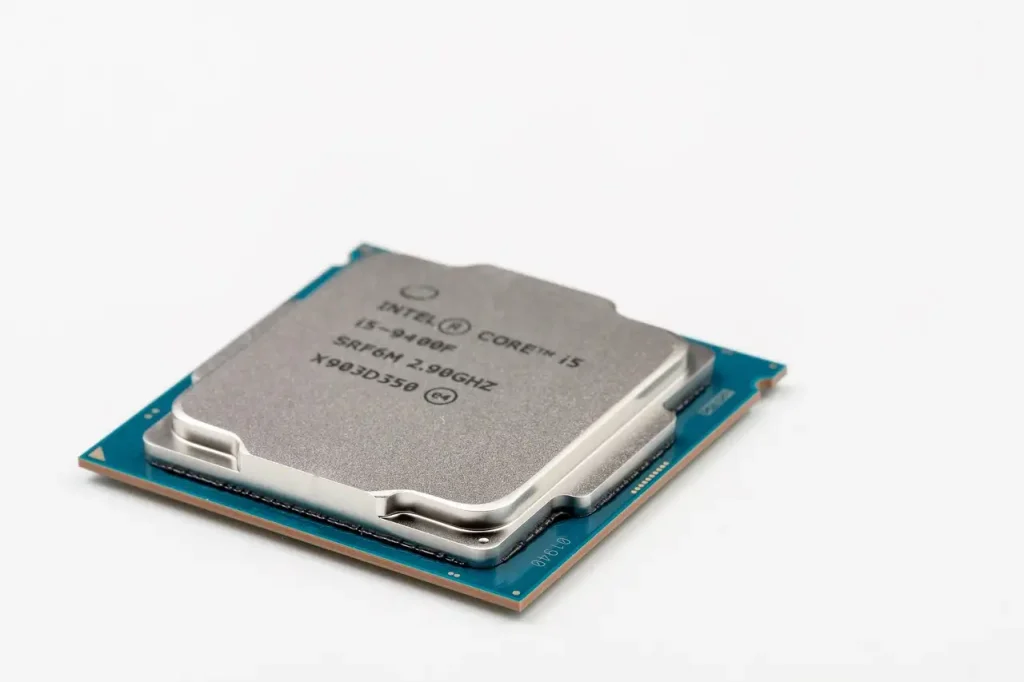
Du står måske og kigger på din computers BIOS-indstillinger. Et navn dukker op, som virker lidt mystisk: “Intel Rapid Storage Technology”. Skal du slå den til eller fra? Det er et spørgsmål, der rummer mere, end man umiddelbart skulle tro. For mange lyder det teknisk og lidt skræmmende, men lad os sammen dykke ned i, hvad denne teknologi egentlig gør for din harddisk eller SSD, og hvad det betyder for din daglige computeroplevelse.
Hvad er Intel rapid storage technology (IRST)?
Intel Rapid Storage Technology, eller IRST som vi ofte kalder det, er en software- og driverpakke fra Intel. Den er designet til at forbedre ydeevnen og pålideligheden af lagringsenheder i din computer. Tænk på det som en intelligent hjælper for dine harddiske (HDD’er) og dine hurtigere Solid State Drives (SSD’er).
Denne teknologi handler primært om at styre, hvordan din computer kommunikerer med dine lagerdrev. Den er især relevant, hvis du bruger RAID-opsætninger. Men selv hvis du kun har én enkelt disk, kan IRST stadig spille en rolle i at optimere din oplevelse.
Fordelene ved at aktivere IRST
Hvorfor har Intel udviklet denne teknologi? Svaret ligger i at få mere ud af dit hardware. Når du vælger at have Intel rapid storage technology on, åbner du op for flere optimeringsmuligheder. Disse optimeringer er især mærkbare, når du arbejder med flere diske sammen.
- RAID-understøttelse: Dette er IRST’s kerneområde. RAID (Redundant Array of Independent Disks) lader dig kombinere flere diske for enten øget hastighed eller bedre databeskyttelse. IRST er nødvendig for at få disse avancerede RAID-niveauer til at fungere korrekt.
- Ydeevneforbedring: Teknologien bruger forskellige metoder til at få dine drev til at arbejde hurtigere. Det kan betyde kortere opstartstider for dit operativsystem.
- Strømstyring: IRST hjælper med at optimere strømforbruget for dine SATA-drev. Det er særligt vigtigt for bærbar computer, da det kan forlænge batterilevetiden.
- Fejlhåndtering: Hvis en disk fejler i et RAID-setup, hjælper IRST dig med at genopbygge dataene på et nyt drev, hvilket sikrer dine filer.
Mange brugere oplever, at hvis de har en M.2 SSD og installerer Windows, bør de have IRST driver installeret for den bedste stabilitet og hastighed. Det sikrer, at din SSD får den fulde båndbredde.
Hvornår skal du overveje at slukke for IRST?
Selvom teknologien lyder fantastisk, er der situationer, hvor det at have Intel rapid storage technology off giver mere mening for dig.
Det primære argument for at deaktivere IRST handler ofte om kompatibilitet eller forenkling. Hvis du for eksempel kun har én enkelt SATA SSD og ikke bruger RAID, er de avancerede funktioner i IRST måske unødvendige. I nogle ældre systemer, eller ved brug af alternative styresystemer, kan driveren skabe mere besvær end gavn.
VIDEO: How To Extracting Intel RST (VMD) Drivers from SetupRST.exe Executable For Fix SSD Not Showing Up
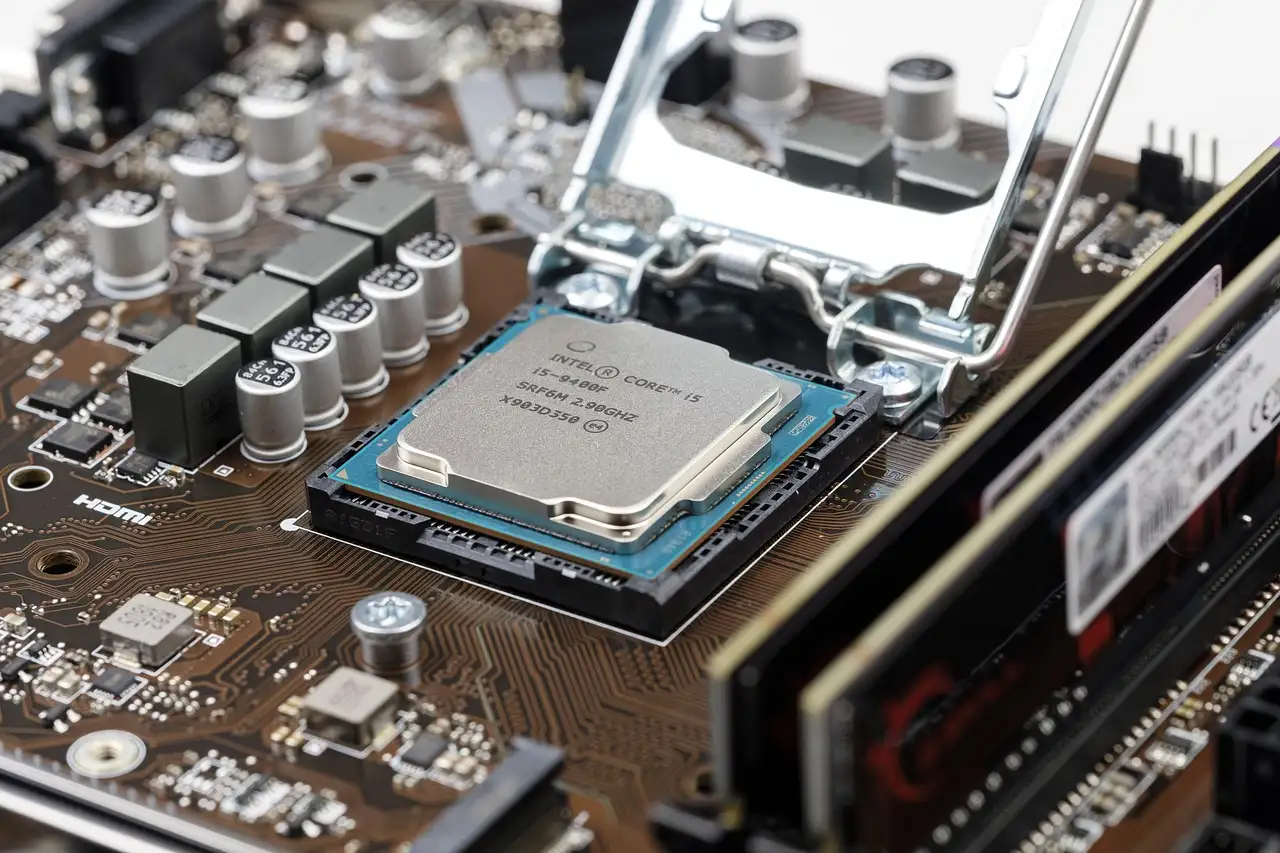 Skifter du fra HDD til kun SSD?
Hvis du har opgraderet din gamle maskine. Du har fjernet alle dine gamle mekaniske harddiske og har nu kun en moderne NVMe SSD, kan du overveje at slå IRST fra i BIOS. Dette skyldes, at moderne SSD’er ofte fungerer bedst under AHCI-tilstand i stedet for RAID-tilstand, som IRST ofte kræver for at fungere optimalt.
Hvis du ikke bruger RAID, er det sikreste valg ofte at indstille din SATA-controller til AHCI i BIOS. Dette giver Windows mulighed for at bruge standard, meget stabile drivere til din SSD, hvilket ofte er nok for en enkelt disk uden behov for de ekstra IRST-funktioner. Du undgår potentielle konflikter.
Forstå forskellen: AHCI versus RAID
Når du kigger i din UEFI/BIOS, ser du ofte valget mellem AHCI (Advanced Host Controller Interface) og RAID (som IRST typisk arbejder under). Valget her dikterer, hvordan din bundkortchipset ser og styrer dine lagerdrev.
AHCI er standarden. Den er simpel, stabil, og fungerer perfekt med individuelle SATA-drev. Du får den hastighed, din SSD er i stand til, uden overhead fra ekstra software.
RAID-tilstanden er nødvendig, hvis du vil sætte to eller flere diske op i et array (f.eks. RAID 0 for hastighed eller RAID 1 for spejling). Hvis du ikke bruger RAID, men din controller står i RAID-tilstand, bruger du dybest set IRST-controlleren, selvom du kun har én disk. Dette kan i sjældne tilfælde føre til lidt langsommere opstartstider, fordi systemet tjekker for RAID-konfigurationer ved opstart.
Det er vigtigt at vide: Du kan ikke bare skifte fra AHCI til RAID (eller omvendt) efter, at Windows er installeret, uden at risikere, at systemet ikke starter. Hvis du skifter til RAID, skal du have IRST-driverne installeret, før du foretager skiftet, ellers får du en blå skærm ved opstart.
Sådan tjekker du, om IRST er aktivt
Hvordan ved du, om du kører med IRST-drivere nu? Det er heldigvis nemt at tjekke i Windows. Du skal bare kigge i din Enhedshåndtering.
Følg disse skridt for at se, hvilken driver din lagercontroller bruger:
- Åbn Enhedshåndtering (højreklik på Start-knappen og vælg det).
- Udvid kategorien “Lagercontrollere” eller “Storage Controllers”.
- Kig efter en post, der indeholder “Intel(R) Rapid Storage Technology” eller noget lignende. Hvis den er der, kører du med IRST-driveren.
Hvis du ser “Standard SATA AHCI Controller” i stedet, bruger du den indbyggede Windows-driver, og IRST er enten deaktiveret, eller du kører i AHCI-tilstand i BIOS.
Hvornår er det vigtigt at geninstallere IRST?
Du skal kun geninstallere eller opdatere Intel rapid storage technology driver download, hvis du har ændret dit hardwaremarkant, for eksempel ved at tilføje et nyt RAID-array, eller hvis du oplever stabilitetsproblemer med dine diske. For den gennemsnitlige bruger, der kun har én SSD, er det sjældent nødvendigt at pille ved disse drivere, så længe systemet kører stabilt.
For at læse mere om innovative opbevaringsløsninger, henviser vi til vores dybdegående artikel om Rapid Intel Storage Technology.
For at opsummere: Hvis du bruger RAID, slå det til og installer driverne. Hvis du kun har én enkelt SSD og ønsker den mest ligefremme konfiguration, er AHCI-tilstand (hvor IRST reelt er inaktiv) ofte det enkleste valg for din daglige brug.
Ofte stillede spørgsmål om IRST
Her er et par af de mest almindelige spørgsmål, folk stiller, når de står over for dette valg:
Skal jeg have IRST slået til, hvis jeg kun har én SSD?
Normalt nej. Hvis du kun har én SSD, kan du ofte opnå bedre stabilitet og en mere enkel opsætning ved at vælge AHCI i BIOS. IRSTs fordele er størst i RAID-opsætninger.
Kan jeg ændre IRST fra RAID til AHCI i BIOS uden at miste data?
Nej, det anbefales ikke. Hvis du skifter, vil dit nuværende Windows sandsynligvis ikke starte, fordi driverne ikke matcher. Du skal ændre indstillingen *før* du installerer operativsystemet.
Vigtige links
Opdag vigtige kilder, som vi har samlet om Intel Rapid Storage Technology: Til eller fra?.
- HP Compaq Pro 6300 3.4 GHz 3rd gen Intel® Core™ i5 i5-3570 …
- Bør jeg slå på Intel Rapid Storage Technology eller ikke? : r/buildapc
Forbedrer IRST hastigheden på min NVMe SSD?
IRST kan hjælpe med at styre NVMe SSD’er, men moderne NVMe-drev fungerer ofte bedst direkte under Windows’ standard NVMe-drivere eller når SATA-controlleren er i ren AHCI-tilstand, hvis du ikke bruger RAID-funktioner.
Er det sikkert at afinstallere IRST softwaren?
Hvis du kører i AHCI-tilstand, er det generelt sikkert at afinstallere softwaren, da Windows automatisk vil skifte til den indbyggede AHCI-driver. Hvis du kører RAID, må du ikke afinstallere den, da dit array vil miste styringen.